
1С:Садовод Личный кабинет: настройка и подключение
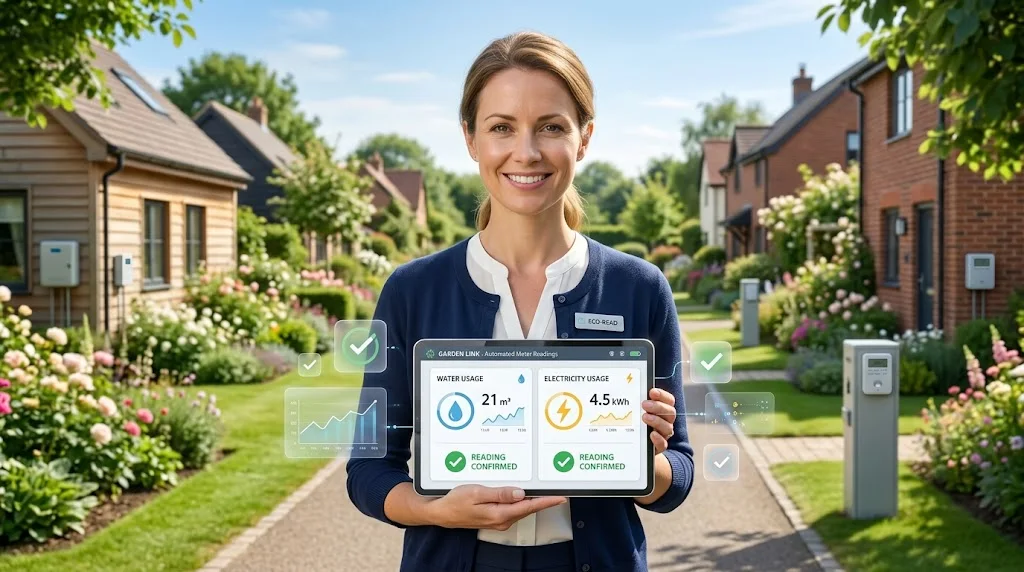
Одна из задач председателя садового некоммерческого товарищества (СНТ) – ежемесячно получать от владельцев участков показания счетчиков для дальнейшей передачи в обслуживающие организации (свет, вода). Оптимизировать данный процесс можно при помощи специализированной программы для СНТ – 1С:Садовод. Если вы – председатель СНТ и планируете использовать эту программу, вам будет полезно узнать, как сделать первоначальную настройку.
Почему СНТ важна автоматизация
Как уже отметили выше, председатель товарищества собирает с владельцев участков показания по расходованию воды и электроэнергии, передает их организациям-поставщикам и вносит платежи за все СНТ.
Добавим к этому необходимость вести учет участков, взносов и льготников, а также начислять зарплату сотрудникам СНТ и подавать отчетность в контролирующие органы. Можно смело сказать, что объем задач у председателя СНТ – не меньше, чем у владельца крупной компании.
Все перечисленные задачи можно автоматизировать благодаря 1С:Садовод – решения, заточенного строго под СНТ. Причем, решение это помогает не только председателю и его бухгалтеру, но и владельцам участков, которым становится доступной передача данных о расходах воды и электроэнергии посредством личного кабинета 1С:Садовод.
Подготовка программы
Чтобы дать собственникам доступ к опции передачи показаний, потребуется подключить личный кабинет садовода к базе 1С:Садовод. Это может сделать председатель или бухгалтер СНТ, чьи роли в программе – это владелец и администратор соответственно. Также потребуется активная подписка 1С:Садовод (подойдет пробная) и одноименное приложение.
Алгоритм действий следующий:
- Войдите в приложение.
- Проследуйте по пути «Настройки» – «Сервис» – «Настройка 1С:Садовод. Личный кабинет».
- В правой части окна настроек нажмите на желтую кнопку «Подключить». Будет активирован пробный 30-дневный период подписки, а также сформирована база приложения «1С:Садовод. Личный кабинет». Кроме того, в системе появится пользователь «Служебный пользователь для обмена данными с «1С:Садовод. Личный кабинет».
- После того как система выдаст сообщение «Личный кабинет готов», кликните на кнопку «Настроить доступ». Если в систему уже внесены сведения о собственниках и участках, вы увидите заполненную таблицу с графами «Участок», «Садовод», «Логин (email), «Доступ».
- Теперь, чтобы открыть для конкретного садовода доступ в личный кабинет 1С:Садовод, найдите его в списке и в графе «Доступ» нажмите «Включить». После этого на отображаемую в графе «Логин (email)» почту собственника будет направлено приглашение для регистрации в 1С:Садовод посредством облачного сервиса Фреш. Собственникам предоставляется минимально необходимый функционал для передачи данных о расходе воды и электроэнергии, в системе они будут видеть исключительно свои данные.

Как видим, процесс настройки достаточно простой – потребуется в среднем 15-20 минут, исходя из количества собственников в вашем СНТ.
Отдельно отметим дополнительный этап настройки: если данные о собственниках ранее не заводились в базу, нажав «Настроить доступ», вы увидите пустую таблицу. Для внесения данных зайдите в раздел «Участки» и выберите способ, каким хотите сформировать базу: загрузить из файла и заполнить список вручную.
Если выбрали второй вариант, система предложит заполнить карточку участка, куда требуется внести данные об участке (номер), собственнике, дате приобретения и пр. В карточке также потребуется завести контрагента – собственника участка.
Важно: приглашение в личный кабинет 1С:Садовод для взаимодействия через облако Фреш направляется на электронную почту, которая внесена в карточку участка, а не в карточку контрагента.
Что по итогу
После завершения настройки можно приступать к работе и пользоваться всеми преимуществами автоматизации. Все данные по СНТ будут храниться и аккумулироваться в одном месте, а собственникам больше не нужно беспокоиться, увидели ли вы их показания, направленные через группу в мессенджере.
Подробная инструкция по работе с программой 1С:Садовод с удобной разбивкой на главы – от первого запуска базы до управления платежами и взносами – доступна на портале 1С:ИТС.