
Автономное рабочее место (АРМ) в 1С:Фреш: работа без интернета
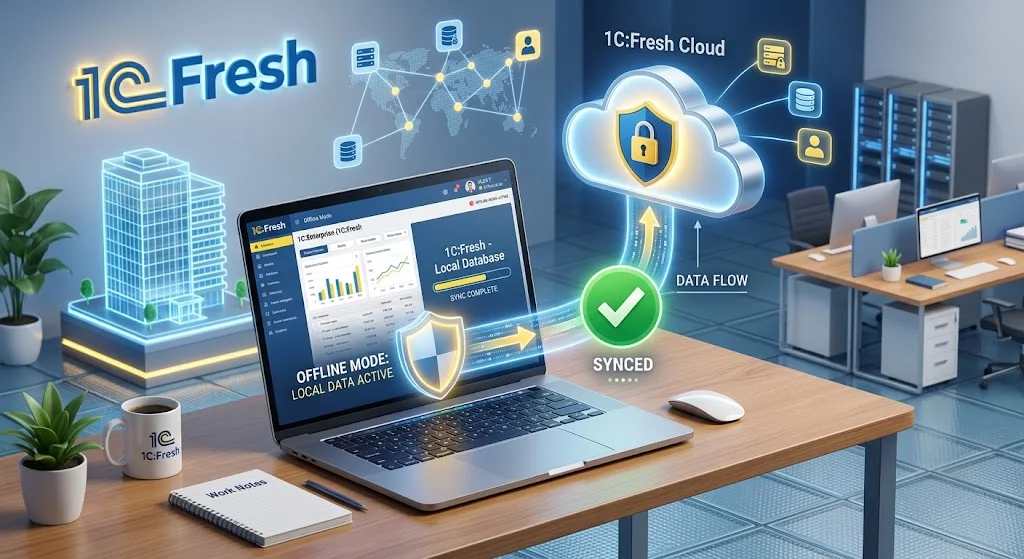
Ключевые преимущества 1С:Фреш в том, что учетную программу не нужно устанавливать на ПК (или собственный сервер), а ваши данные хранятся в надежном облаке, что исключает риск их утечки или повреждения. Такой подход позволяет работать в программах 1С, когда вы находитесь в деловой поездке, за границей или, если возникла необходимость, в отпуске на берегу моря. С другой стороны, для доступа через облако нужен интернет. На случай, если подключение нестабильное или вовсе отсутствует, у 1С есть решение – технология АРМ (автономное рабочее место), позволяющая работать с вашей инфобазой как в облаке, так и на локальном устройстве. После того как подключение восстанавливается, производится автоматическая синхронизация 1С:Фреш и локальной версии – данные попадают в основную базу и становятся доступны другим пользователям.
Сценарии использования АРМ
- Работа в облаке 1С при слабом интернете. Например, сотрудник находится в отпуске, командировке или на больничном, и в настоящий момент у него нет стабильного доступа к сети.
- Есть необходимость работать в 1С без интернета на производстве или в подразделении, удаленном от основного офиса. Например, административные подразделения находятся в городе, а цех – за городской чертой, где плохо ловит сеть.
- Вы хотите хранить данные не только в облаке, но и на локальном устройстве, чтобы иметь доступ к ним в любое время.
Преимущества технологии АРМ
Надежность
Данные синхронизируются между облачной и локальной базой, каких-либо расхождений не возникает. При этом вам не нужно выполнять резервное копирование, как в локальных программах 1С, и вручную переносить данные: когда сеть восстановится, они сами подтянутся в облако.
Обновление в автоматическом режиме
Настройка АРМ – это задача, которая выполняется единожды. Последующие обновления выполняются автоматически.
Быстрый старт
Настроить АРМ можно самостоятельно или обратившись к партнеру 1С (вашей обслуживающей организации). В любом случае это не отнимет много времени.
Настройка АРМ в 1С
Для начала отметим, что Автономная работа с синхронизацией через облако поддерживается в таких решениях как 1С:Бухгалтерия предприятия, 1С:ЗУП, 1С:Управление нашей фирмой, 1С:Розница. Дальнейший алгоритм настройки приведен для 1С:БП.

Шаг 1: выгружаем данные для формирования АРМ
Последовательно выполняет следующие действия:
- Входим в приложение через «Фреш».
- Выполняем команду «Автономная работа» в меню «Администрирование» и нажимаем «Создать».
- Система выведет окно помощника, в котором нажимаем «Далее».
- Задаем имя АРМ и указываем, кому из пользователей разрешается выполнять синхронизацию. По нажатию «Изменить» вы можете выбрать организации для синхронизации (изначально выбраны все).
- Нажимаем «Создать» и ждем, пока система закончит создание рабочего места.
- Когда процесс завершится, система выведет уведомление, где есть ссылка для скачивания файла в формате ZIP. Сохраняем файл, нажимаем «Готово».
Шаг 2: формируем инфобазу АРМ
На этом этапе действия выполняются уже на ПК, на котором должна быть установлена клиентская часть платформы 1С:Предприятие.
Алгоритм действий:
- Создаем папку для хранения базы АРМ.
- Открываем ранее сформированный ZIP-файл и разархивируем в эту папку.
- Запускаем 1С:Предприятия и в окне «Запуск 1С:Предприятия» кликаем «Добавить».
- Откроется помощник, где необходимо выбрать «Добавление в список существующей информационной базы» и нажать «Далее».
- Теперь указываем название инфобазы. Рекомендуется выбрать наименование, которое совпадает с тем, что выбрали ранее для АРМ на шаге № 1 (пункт 5). Затем выбираем вариант «На данном компьютере…», указываем имя папки с данными инфобазы и кликаем «Далее». В следующем окне жмем «Готово».
- В окне «Запуск 1С:Предприятия» появится созданная вами база. Выделяем ее и нажимаем кнопку «1С:Предприятие».
- В окне авторизации вводим связку «логин-пароль».
Шаг 3: настраиваем синхронизацию
Синхронизировать АРМ с приложением можно вручную. Для этого по пути «Администрирование» – «Автономная работа» нажмите «Синхронизировать». Этот вариант оптимален при нестабильном доступе к сети.
При наличии бесперебойного доступа к интернету рекомендуется выполнить настройку автоматической синхронизации. Порядок действий:
- Добавляем в приложение пользователя с профилем «Синхронизация данных с другими программами».
- Выбираем в АРМ команду «Автономная работа» из меню «Администрирование».
- Активируем опцию «Автоматически».
- Откроется окно, где потребуется указать логин и пароль добавленного ранее пользователя.
- Нажимаем «Проверить подключение и закрыть». Для настройки расписания синхронизации используйте кнопку «Изменить» в АРМ.

Что по итогу
Благодаря технологии АРМ можно не беспокоиться о том, что данные будут потеряны из-за нестабильного соединения. Кроме того, АРМ – незаменимое решение для компаний, использующих 1С, чьи производства или иные подразделения расположены в локациях со слабым интернетом: когда сеть появится, можно выполнить синхронизацию данных. Другие преимущества – возможность использования на наиболее распространенных конфигурациях и простота настройки.