
Маркировка радиоэлектронной продукции в 1С: инструкция и настройка
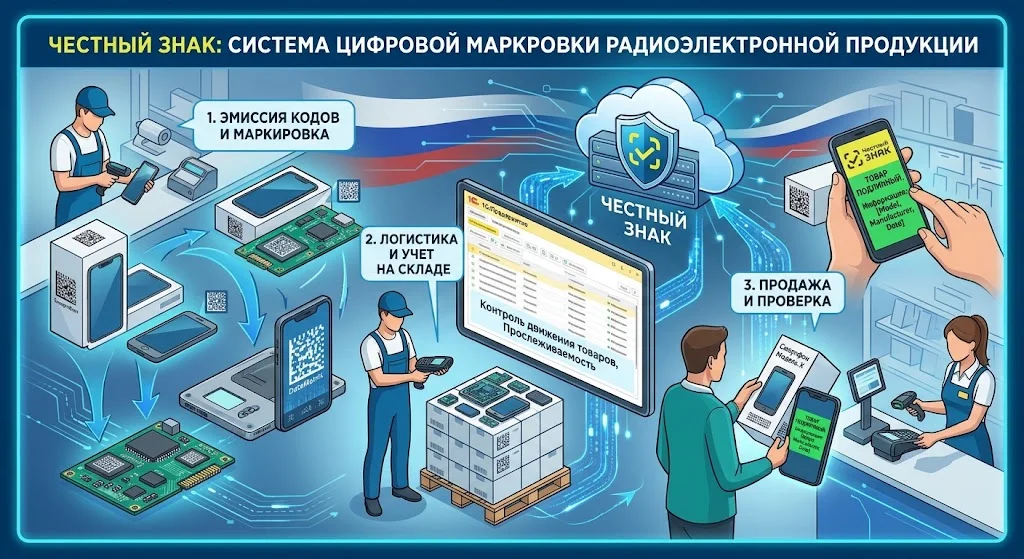
В России осуществляется поэтапное внедрение маркировки радиоэлектронной продукции (РЭП). Сейчас это касается бизнеса, который занимается ее изготовлением или ввозом в страну, но уже в обозримом будущем по новым правилам предстоит работать оптовикам и рознице. Автоматизировать процессы, связанные с маркировкой радиоэлектронной продукции, можно благодаря решениям от 1С, но прежде чем обсудить эту тему, уделим внимание нормативно-правовой базе и поэтапному внедрению маркировки для участников рынка.
Основы регулирования и сроки запуска этапов маркировки
Ключевым НПА, регулирующим рассматриваемые правоотношения, является ППРФ № 1954, устанавливающее правила маркировки РЭП и перечень соответствующей продукции.
Обязанность по маркировке возложена на бизнес, который изготавливает или ввозит в Россию РЭП, с 01.05.2026. О какой именно продукции идет речь, можно узнать из перечня по ссылке выше. Это, например, печатные схемы, смартфоны, телефонные аппараты разных типов.
В срок до 30.11.2026 участники рынка РЭП должны нанести маркировку на немаркированные остатки, поскольку уже с 01.12 реализовать их будет нельзя. Кроме того, с декабря потребуется передавать данные об обороте поэкземплярно через электронный документооборот (ЭДО). Направлять данные о выводе из оборота, в т.ч. при реализации в розницу через онлайн-кассу, потребуется с 01.03.2027.
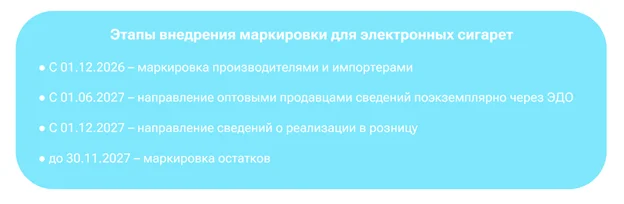
Также следует учитывать, что бизнес, реализующий, производящий или импортирующий в Россию электронные сигареты и сходные по функционалу многоразовые устройства, с 01.09.2026 должен зарегистрировать личный кабинет в ГИС МТ. Этапы маркировки указанной продукции приводим ниже.
В каких решениях 1С доступна работа с маркировкой товаров РЭП
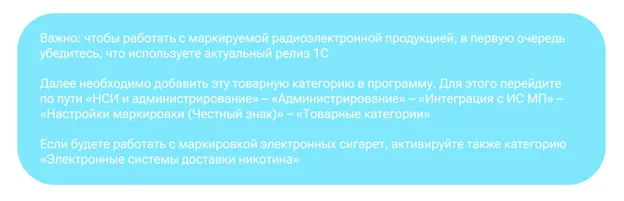
Возможность работать с маркировкой РЭП имеется в 1С:Управление торговлей («УТ»), 1С:ERP Управление предприятием, но если необходима автоматизация производственных операций, оптимальным решением будут «УТ» и 1С:Комплексная автоматизация. На основе последней как раз и построили дальнейшее рассмотрение.
Готовим программу к работе

Чтобы включить возможность обмениваться данными с системой маркировки и подписывать документы, укажите в системе свой сертификат ЭЦП для ГИС МТ.
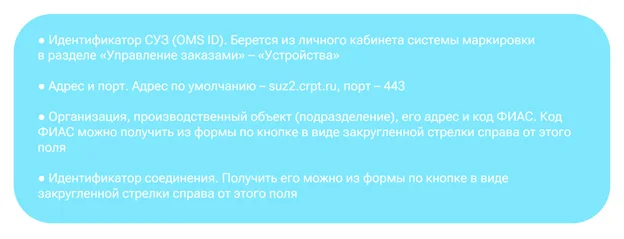
Чтобы активировать опцию агрегации (получения) кодов маркировки в 1С, откройте форму «Настройки маркировки (Честный знак) – Эмиссия кодов маркировки – Параметры подключения» и выполните настройки станции управления заказами (СУЗ), заполнив следующие поля:
Настраиваем номенклатуру и описание продукции
Исходя из вашего ассортимента, в карточке номенклатуры указывается категория «Радиоэлектронная продукция» или «Электронные системы доставки никотина». Создание отдельного вида номенклатуры для каждой категории товара, если пользуетесь актуальной версией 1С, не является обязательным.
Заполнение набора дополнительных характеристик доступно в автоматическом режиме – при условии, что в виде номенклатуры выбраны одна или более соответствующих категорий.
Когда выберете категории, система предложит создать недостающие категории и значения для них.
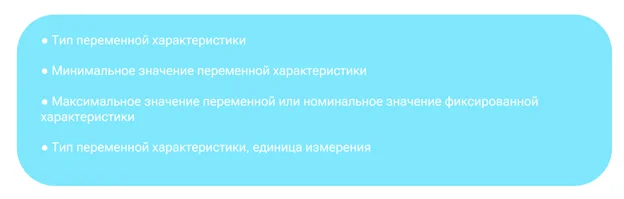
Для РЭП, которая предполагает частичное выбытие, предусмотрены следующие параметры:
Вся продукция, подлежащая маркировке, подлежит описанию в Национальном каталоге. Это задача бизнеса, который производит или ввозит ее на территорию РФ. Описание выполняется через личный кабинет на сайте указанной системы. Если подключен сервис 1С:Номенклатура, описание можно сделать прямо из вашей программы 1С.
Интеграция с «Номенклатурой» возможна при активации одноименной опции по пути «НСИ и администрирование» – «Настройки и интеграции». Выгрузка номенклатуры, в свою очередь, доступна через одноименную опцию из раздела «1С:Номенклатура» (альтернативно – по пути «НСИ и администрирование» – «Сервис»).
Открыв форму, укажите организацию, а также контакты работника, который ответственен за регистрацию карточек в Каталоге. Активируйте опцию «Национальный каталог» и укажите, открыв ссылку «Параметры доступа», идентификатор отправителя, узнать который можно в службе поддержки Каталога. Затем активируйте опцию «Получить штрихкоды при регистрации товаров».

Для выбора номенклатуры используйте ссылку «Выбрать номенклатуру для выгрузки». Откроется форма, где по отдельности выбираются карточки или же заполняется список по отбору.
Через ссылку «Подготовить номенклатуру для выгрузки» уточняется сопоставление категории и реквизитов. Для включения номенклатуры в Каталог используйте кнопку «Выгрузить номенклатуру». Когда загрузка будет завершена, увидите в форме ссылку «Ознакомиться с результатами выгрузки» – «Национальный каталог».
После того как данные будут проверены в Каталоге, загрузится код GTIN и потребуется подписать карточку при помощи ЭЦП.
Маркировка продукции
Теперь в программе 1С вам необходимо сформировать заказ на эмиссию кодов маркировки через одноименный документ (предварительную настройку, чтобы данная опция стала доступна, мы уже выполнили ранее).
Документ создается из рабочего места «Маркировка (Честный знак)» через разделы интерфейса «Закупки, Продажи, Производство, Склад и доставка». Здесь необходимо указать способ запуска продукции в оборот – изготовление или ввоз. Также доступен вариант «Маркировка вне производства» (актуально, если необходимо промаркировать остатки).
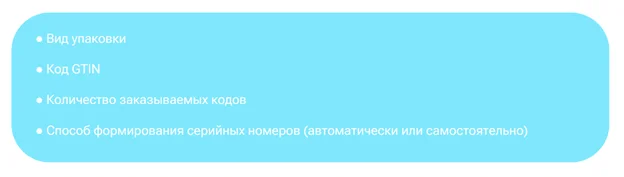
Перечень товарных позиций, для которых заказываете коды, укажите на вкладке «Товары». Для каждой позиции также укажите следующую информацию:
Если в 1С вы выбрали способ ввода в оборот кодов «Маркировка вне производства», доступна возможность указать GTIN уже имеющейся карточки изготовителя или импортера, а также его ИНН. Альтернативно – зарегистрировать в Каталоге техническую карточку, для создания которой в форме «Выгрузка данных номенклатуры» перейдите по ссылке «Выбрать режим получения новых штрихкодов» и активируйте параметр «Технические». Сделать это можно и через личный кабинет Каталога.
Для реализации продукции в потребительской упаковке обязательна эмиссия кодов «Единица товара». При объединении упаковок в монотоварные используется вариант «Групповые упаковки», а если реализуются несколько неоднородных товаров в одной упаковке, используется вид упаковки «Набор». Для этих двух упаковок коды заказываются отдельно – в дополнение к кодам единиц товаров.

Заполнив документ, получить коды можно через ссылку «Запросить коды маркировки». После нанесения кодов данные об этом передаются в ГИС МТ.
Проверка кодов маркировки ГИС МТ в 1С
Чтобы активировать в программе эту опцию, вам потребуется задать порядок обработки и контроля. Перейдите в форму «НСИ и администрирование», выберите «Администрирование» и далее «Интеграция с ИС МП…». Теперь откройте «Настройки сканирования кодов маркировки». Здесь вы можете настроить запрос данных сервиса для контроля статусов и владельцев кодов. Установите флажки рядом с полями «Контролировать статусы кодов маркировки» и «Контролировать владельцев кодов маркировки». Напротив этих полей имеются гиперссылки, через которые настраиваются исключения – это нужно для более точной настройки проверки кодов (к примеру, при переходном периоде, когда не все участники оборота обязаны отражать операции с маркируемой продукцией).
Теперь вам доступно рабочее место «Проверка кодов маркировки». Переход в него осуществляется из панели «Обмен с ИС МП…». Здесь вы можете указать один или более кодов для последующей проверки при помощи сканера. Также доступна возможность загрузки кодов из терминала или файла. Дополнительно удобство – возможность перейти в рабочее место из окна, которое открывается при ошибке ввода кода.
В форме проверки отображаются данные о текущем состоянии кода по базе ЧЗ, а также данные по этому же коду из вашей базы 1С.
Что по итогу
Изготовители и импортеры РЭП уже работают с маркировкой данной продукции, а в обозримом будущем обязанность распространится и на других участников рынка – оптовиков и розницу. Ошибки здесь могут обойтись бизнесу дорого, поэтому критически важна автоматизация процессов, связанных с маркировкой. Обсудили, как в этом бизнесу помогают решения от 1С, как подготовить программу к работе по новым правилам, загрузить коды маркировки из «Честного знака» и настроить рабочее место для проверки кодов. Выполнение соответствующих настроек, особенно если вы делаете это впервые, занимает время, но эти времязатраты окупаются отсутствием ошибок и связанных с ними проблем, что особенно актуально для компаний, в чем ассортименте десятки или сотни позиций.